-
목차
핸드폰 화면을 켤 때마다 시간을 확인하려고 상단을 올려다보시나요?
저도 그랬는데, 바탕화면에 큰 시계를 띄워놓으니까 정말 편해졌어요. 특히 어르신분들은 작은 글씨보다 큰 시계가 훨씬 보기 편하실 거예요.
이 글을 끝까지 읽으시면 삼성폰 바탕화면에 시계를 설치하는 방법은 물론, 마지막에는 굿락(Good Lock) 앱을 활용한 고급 시계 꾸미기 꿀팁까지 알려드릴게요!
이 글에서 배울 수 있는 것들
- 삼성폰 바탕화면에 시계 위젯 설치하는 방법
- 다양한 시계 디자인 중에서 원하는 것 고르는 방법
- 시계 위젯 위치를 자유롭게 조정하는 방법
시계 위젯 설치 전에 알아두면 좋은 정보
삼성폰 바탕화면에 시계를 설치하기 전에, 몇 가지 알아두시면 도움이 되는 정보들을 먼저 설명해드릴게요.
위젯이란 무엇인가요?
위젯은 앱을 실행하지 않고도 바탕화면에서 바로 정보를 확인할 수 있는 작은 프로그램이에요. 시계 위젯을 설치하면 바탕화면에서 바로 시간을 큰 글씨로 확인할 수 있답니다.
시계 위젯의 장점
- 큰 글씨로 시간 확인: 상단의 작은 시계보다 훨씬 크고 선명해요
- 전력 효율성: 시계 위젯은 앱을 직접 실행하는 것보다 전력 효율적일 수 있어요. 다만 날씨 정보와 같이 실시간 업데이트가 필요한 위젯은 주기적인 데이터 동기화로 인해 배터리를 소모할 수 있어요
- 다양한 디자인: 본인 취향에 맞는 시계 모양을 선택할 수 있어요
- 날짜 표시: 시간뿐만 아니라 날짜도 함께 볼 수 있어요
주의사항
- 위젯을 너무 많이 설치하면 백그라운드에서 지속적으로 리소스를 사용하여 핸드폰이 느려질 수 있어요
- 바탕화면 공간을 차지하므로 적절한 위치에 배치하는 것이 중요해요
- 날씨 정보와 같이 실시간 데이터를 가져오는 위젯은 인터넷 연결이 필요할 수 있어요
자, 이제 본격적으로 삼성폰 바탕화면에 시계를 설치하는 방법을 알아볼게요!
방법 1: 바탕화면에서 길게 터치하기
가장 먼저 할 일은 바탕화면에서 빈 공간을 길게 눌러주는 거예요. 이렇게 하면 바탕화면 설정 메뉴가 나타납니다.
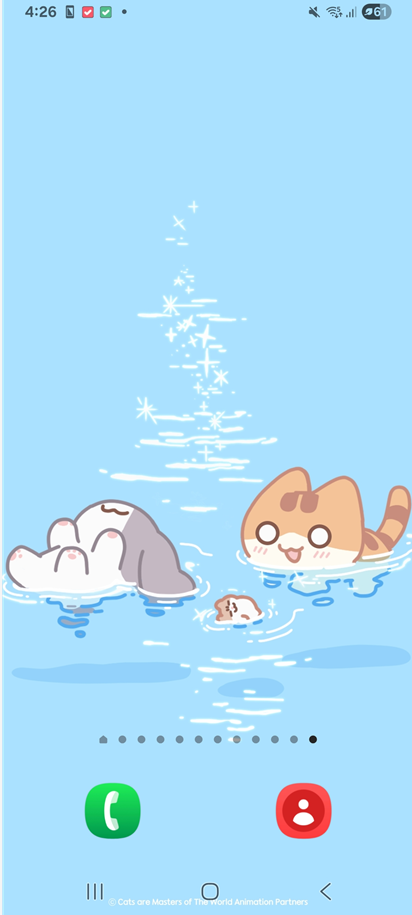

바탕화면의 빈 공간을 손가락으로 길게 눌러주세요. 앱이 없는 빈 공간 아무 곳이나 2-3초 정도 꾹 눌러주시면 됩니다.
- 바탕화면에서 앱 아이콘이 없는 빈 공간을 찾아주세요
- 그 빈 공간을 손가락으로 길게 눌러주세요 (2-3초간)
- 화면 아래쪽에 여러 옵션이 나타날 때까지 기다려주세요
- 만약 앱이 선택되면서 삭제 메뉴가 나타나면, 다른 빈 공간을 다시 시도해보세요
방법 2: 하단 메뉴에서 '위젯' 선택하기
바탕화면을 길게 누르면 하단에 여러 메뉴가 나타날 거예요. 여기서 '위젯'을 찾아서 선택해야 합니다.
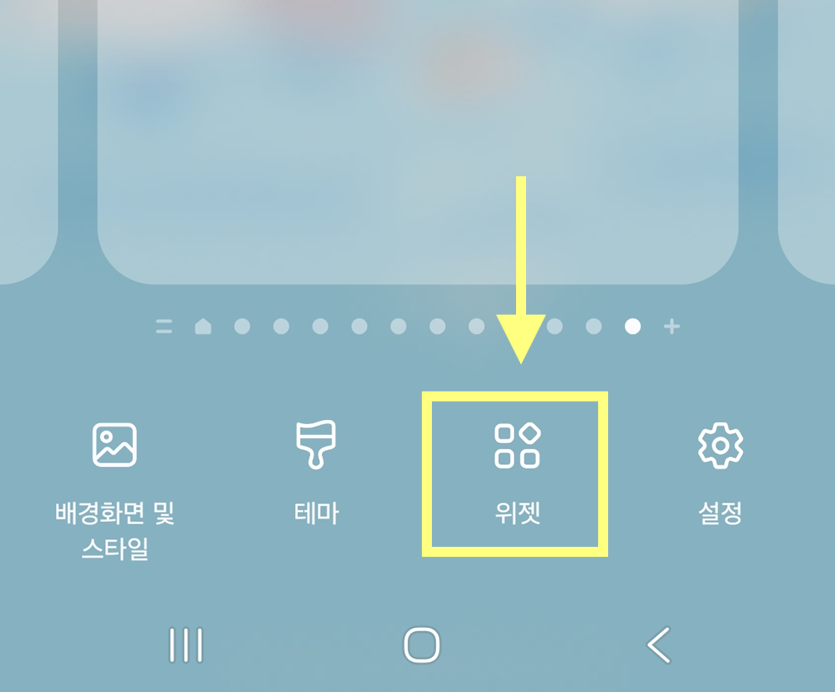
화면 하단에 나타난 메뉴 중에서 '위젯'을 선택해주세요. 보통 네 개의 작은 사각형이 모여있는 모양의 아이콘이 위젯 메뉴입니다.
- 화면 하단에 '배경화면 및 스타일', '테마', '위젯', '설정' 메뉴가 나타나요
- 이 중에서 '위젯'이라고 적힌 부분을 선택해주세요
- 위젯 아이콘은 보통 네 개의 작은 사각형이 모여있는 모양이에요
- 위젯을 선택하면 사용할 수 있는 다양한 위젯 목록이 나타나요
방법 3: 위젯 목록에서 '시계' 찾기
위젯 메뉴에 들어가면 여러 가지 위젯들이 나타나요. 여기서 시계 위젯을 찾아야 합니다.

위젯 목록을 아래로 스크롤해서 '시계' 위젯을 찾아주세요. 시계 모양의 아이콘과 함께 '시계'라고 적혀있을 거예요.
- 위젯 목록이 길 수 있으니 천천히 아래로 스크롤해주세요
- '미세미세', '배터리', '블루라이트 차단 스크린 필터' 등 다양한 위젯들이 보일 거예요
- 그 중에서 시계 모양 아이콘과 함께 '시계'라고 적힌 항목을 찾아주세요
- 시계 위젯 옆에는 사용 가능한 시계 개수가 숫자로 표시되어 있어요
방법 4: 원하는 시계 디자인 선택하기
시계 위젯을 선택하면 여러 가지 시계 디자인이 나타나요. 본인 취향에 맞는 디자인을 골라보세요.

여러 시계 디자인 중에서 마음에 드는 것을 길게 눌러주세요. 각 시계마다 크기와 디자인이 다르니 신중하게 선택해보세요.
크기 설명 추천 사용자 2x1 시간만 간단하게 표시 작은 화면 폰 사용자 4x1 시간과 날짜 함께 표시 일반적인 사용자 4x2 시간, 날짜, 추가 정보 표시 큰 화면 폰 사용자 💡 도움말: 지금까지 읽어주신 분들을 위해 글 마지막에 보너스 팁까지 준비했으니 조금만 더 기다려주세요.
방법 5: 시계 위젯을 바탕화면에 배치하기
원하는 시계를 길게 누르면 바탕화면으로 이동하면서 시계를 원하는 위치에 놓을 수 있어요.
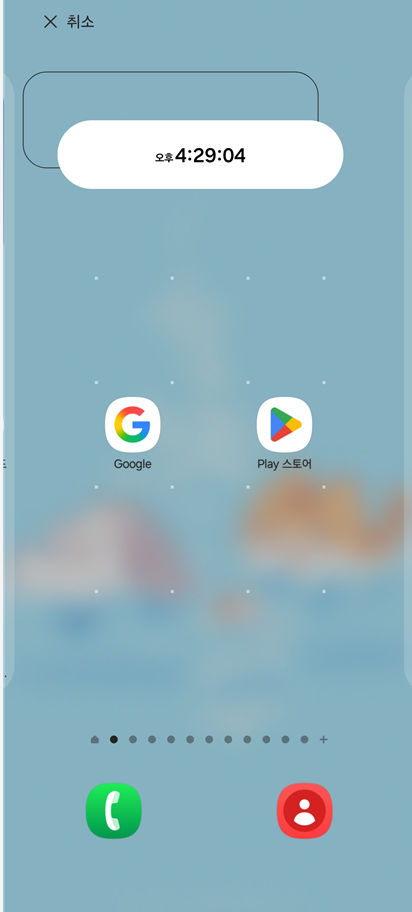
시계를 원하는 위치로 드래그해서 놓아주세요. 바탕화면에서 시계가 들어갈 수 있는 공간을 찾아서 배치하면 됩니다.
- 시계를 길게 누르면 바탕화면으로 이동하면서 시계가 손가락을 따라 움직여요
- 바탕화면에서 시계를 넣고 싶은 위치로 드래그해주세요
- 시계가 들어갈 수 있는 공간은 연한 색으로 표시되어 보일 거예요
- 원하는 위치에 도달하면 손가락을 떼서 시계를 배치해주세요
방법 6: 시계 위젯 설치 완료 확인하기
시계 위젯을 성공적으로 배치했다면, 바탕화면에 큰 시계가 나타날 거예요.
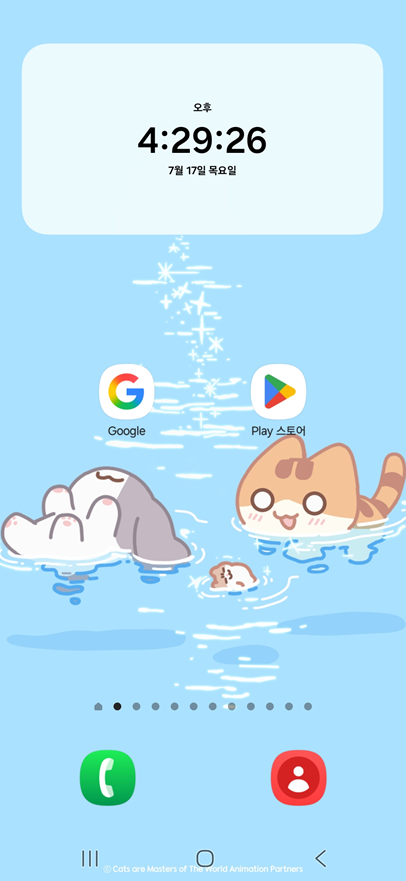
축하합니다! 바탕화면에 시계가 성공적으로 설치되었습니다. 이제 앱을 실행하지 않고도 바탕화면에서 바로 시간을 확인할 수 있어요.
✅ 설치 완료 후 확인사항
- 바탕화면에 설치된 시계는 실시간으로 시간이 업데이트되어요
- 시계 위젯을 터치하면 기본 시계 앱이 실행되기도 해요
- 시간뿐만 아니라 날짜도 함께 표시되는 경우가 많아요
- 만약 위치가 마음에 들지 않으면 다시 길게 눌러서 이동할 수 있어요
자주 묻는 질문
Q: 시계 위젯이 시간을 제대로 표시하지 않아요.
A: 핸드폰의 시간 설정을 확인해보세요. 설정 → 일반 관리 → 날짜 및 시간에서 자동으로 시간을 설정하는 옵션이 켜져 있는지 확인해주세요.
Q: 시계 위젯을 삭제하고 싶어요.
A: 삭제하고 싶은 시계 위젯을 길게 누르면 상단에 '제거' 옵션이 나타나요. 이를 선택하면 위젯을 삭제할 수 있어요.
Q: 시계 위젯이 배터리를 많이 사용하나요?
A: 일반적인 시계 위젯은 배터리 소모가 크지 않습니다. 그러나 날씨 정보 등 실시간 동기화가 필요한 위젯은 업데이트 주기에 따라 배터리 소모량이 달라질 수 있습니다. 또한, 너무 많은 위젯을 설치하면 백그라운드 리소스 사용이 증가하여 전체적인 배터리 소모가 증가할 수 있습니다.
Q: 시계 디자인을 바꿀 수 있나요?
A: 네, 가능합니다. 기존 시계 위젯을 삭제하고 새로운 디자인의 시계 위젯을 다시 설치할 수 있습니다. 또한, 삼성 굿락(Good Lock) 앱의 'ClockFace' 모듈을 활용하면 잠금 화면 및 홈 화면 시계의 디자인을 더욱 다양하게 변경하고 크기, 위치, 배경 이미지 등을 세부적으로 설정할 수 있습니다.
꼭 알아두세요!
- 시계 위젯은 실시간으로 시간을 업데이트하므로 항상 정확한 시간을 보여줍니다
- 위젯을 너무 많이 설치하면 백그라운드에서 지속적으로 리소스를 사용하여 핸드폰이 느려질 수 있으니 적당히 설치하세요
- 시계 위젯의 크기는 바탕화면의 격자 시스템에 따라 결정됩니다
- 일부 시계 위젯은 날씨 정보나 알람 기능도 함께 제공해요
마지막 보너스 팁! 굿락(Good Lock) 앱으로 시계 위젯 더 예쁘게 꾸미기
🎁 여기까지 읽어주셔서 정말 감사합니다! 약속드린 대로 시계 위젯을 더 예쁘게 만드는 고급 꿀팁을 알려드릴게요.
삼성 굿락(Good Lock) 앱의 ClockFace 모듈 활용하기
삼성 굿락 앱의 ClockFace 모듈을 사용하면 기본 시계 위젯보다 훨씬 더 다양하고 세밀한 커스터마이징이 가능해요.
- 다양한 디자인: 기본 시계 위젯보다 훨씬 더 많은 디자인 옵션
- 크기 조절: 시계 크기를 세밀하게 조정 가능
- GIF 추가: 움직이는 이미지를 시계 배경으로 설정
- 배경 이미지: 원하는 이미지를 시계 배경으로 설정
- 위치 조절: 시계 위치를 픽셀 단위로 정확하게 조정
투명 배경 설정하기
시계 위젯의 설정을 통해 배경 투명도를 조절하여 바탕화면과 자연스럽게 어우러지도록 만들 수 있습니다.
- 위젯을 길게 누른 후 나타나는 '설정' 메뉴에서 투명도 슬라이더를 조절하세요
- '배경 끄기' 옵션을 활성화하면 100% 투명하게 만들 수 있어요
- 투명하게 만들면 더욱 깔끔하고 세련된 느낌을 줄 수 있답니다
테마와 조화시키기
삼성 One UI는 배경화면 및 스타일에 따라 UI의 컬러 팔레트를 자동으로 생성합니다. 이 컬러 팔레트는 시계 위젯에도 적용되어 전체적인 테마와의 통일감을 높일 수 있어요.
- 배경화면을 변경하면 시계 위젯 색상도 자동으로 맞춰져요
- 사용자가 직접 컬러 팔레트를 선택할 수도 있어요
- 전체적인 통일감이 생겨서 더욱 완성도 높은 홈 화면을 만들 수 있답니다
위치 선택 요령
시계 위젯은 바탕화면의 상단 1/3 지점에 배치하는 것이 가장 보기 좋아요. 너무 아래쪽에 두면 앱 아이콘들과 겹쳐서 복잡해 보일 수 있거든요.
크기 선택 요령
화면이 작은 핸드폰이라면 2x1 크기의 작은 시계를, 화면이 큰 핸드폰이라면 4x2 크기의 큰 시계를 선택하는 것이 좋아요.
🎉 축하합니다!
이제 여러분도 삼성폰 바탕화면에 예쁜 시계를 설치할 수 있게 되었네요! 시간 확인이 훨씬 편해지실 거예요. 주변 어르신분들께도 이 방법을 알려드리면 정말 좋아하실 거예요.
'갤럭시' 카테고리의 다른 글
갤럭시 스마트폰 카톡 어플 다운받아 설치하는 법 - 구글 플레이 스토어 기준 (1) 2025.07.19 갤럭시 휴대폰 잠금화면 시계 없애는 방법 - 설정으로 간단히 제거하기 (업데이트 전/ 후) (1) 2025.07.18 삼성 노트북 글자 확대하는 방법 – 윈도우 11 설정으로 간단하게 (3) 2025.07.18 갤럭시 스마트폰 꺼진화면에서 시계 항상 켜기 - Always On Display 설정 (4) 2025.07.17 휴대폰에 카톡 설치하는 방법 – 처음 사용자도 쉽게 카카오톡 이용하기 (6) 2025.07.17 기상청 날씨알리미 앱 설치 및 사용법과 실시간 강수량 확인하기 (3) 2025.07.17 휴대폰 바탕화면 다크모드 끄기 - 절전모드에서도 화면 밝게 바꾸는 쉬운 설정법 (2) 2025.07.16 정확한 실시간 날씨 확인 사이트와 앱 모음 (8) 2025.07.16
그거 이렇게 하면 돼요
이거 어떻게 하는거고? 걱정마세요. 그거 그냥 이렇게 하면 돼요.