-
목차
여러분들, 비가 언제 올지 궁금하실 때가 많으시죠?
갑자기 비가 와서 빨래를 걷어야 했거나, 나들이 계획이 망가진 경험 다들 있으실 거예요. 저도 얼마 전에 손자랑 공원에 가려고 했는데, 갑자기 소나기가 와서 허둥지둥했던 기억이 있어요.
이제는 기상청에서 직접 만든 '날씨알리미' 앱으로 미리미리 비 소식을 확인할 수 있답니다. 이 글을 끝까지 읽으시면 10분 단위로 비가 언제 오는지 정확히 알 수 있는 방법과, 마지막에는 위젯 문제 해결하는 꿀팁까지 알려드릴게요!
이 글을 통해 배우실 내용
- 기상청 공식 앱 '날씨알리미' 정확히 찾아서 설치하는 방법
- 10분 단위로 정확한 강수량 정보 확인하는 방법
- 레이더 영상 색깔 보고 비의 세기 구분하는 방법
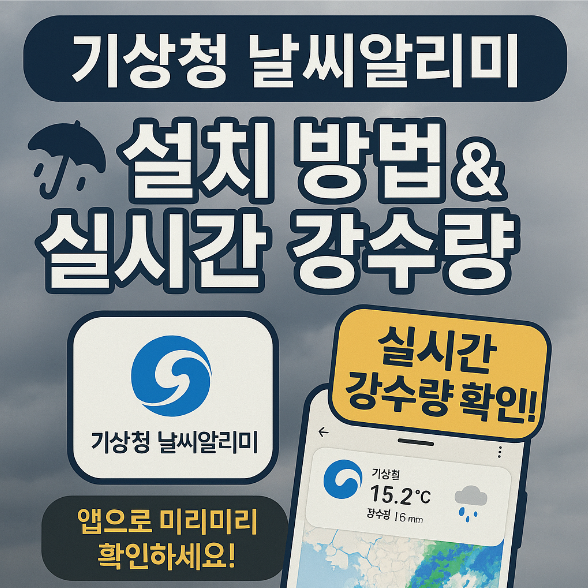
기상청 날씨알리미 앱에 대해 먼저 알아두세요
본격적인 사용법을 알아보기 전에, 어떤 앱인지 정확히 알고 시작하는 것이 중요해요.
정확한 앱 이름과 다운로드 주의사항
중요한 사실부터 말씀드릴게요. 기상청에서 공식으로 만든 앱은 '기상청 날씨알리미' 딱 하나뿐입니다.
앱스토어에는 '기상청'이라는 이름을 넣은 다른 회사 앱들이 많아서 헷갈리기 쉬우니 조심하셔야 해요.
다른 앱들과 구분하는 방법
- 정확한 이름: 기상청 날씨알리미
- 만든 곳: 기상청 (정부기관)
- 안드로이드 공식 링크: https://bit.ly/3Mgn4JE
- 아이폰 공식 링크: https://apple.co/3GavCh9
날씨알리미 앱의 가장 중요한 기능들
이 앱이 다른 날씨 앱과 다른 점은 정부에서 직접 만들어서 안전에 초점을 맞췄다는 거예요.
꼭 알아두실 핵심 기능들
- 위험한 날씨 자동 알림: 태풍, 집중호우, 대설 등 위험한 날씨가 오면 강제로 알림이 와요 (끌 수 없어요)
- 지진 알림: 지진이 발생하면 즉시 알려줘요
- 10분 단위 강수 예측: 현재부터 12시간 후까지, 10분마다 비가 어디서 얼마나 올지 알려줘요
- 날씨지도: 레이더 영상으로 비구름이 어디서 오는지 한눈에 볼 수 있어요
- 관심 지역 설정: 고향이나 자녀분이 사는 지역 날씨도 확인할 수 있어요 (최대 10곳)
배터리 사용량에 대해 미리 알아두세요: 정확한 위치 기반 알림을 위해 GPS를 사용하므로 배터리가 평소보다 조금 더 빨리 닳을 수 있어요. 하지만 안전을 위해서는 꼭 필요한 기능이니 이해해 주세요.
이제 본격적으로 앱을 설치하고 사용하는 방법을 알아볼게요!
방법 1: 기상청 날씨알리미 앱 설치하기
가장 먼저 할 일은 정확한 앱을 찾아서 설치하는 거예요. 비슷한 이름의 앱이 많으니 신중하게 선택하셔야 해요.
휴대폰에서 플레이스토어를 열어주세요.

[이미지: 앱스토어 아이콘을 선택하는 모습]
안드로이드폰을 사용하시는 분들
- 'Play 스토어' 앱을 선택해주세요
- 검색창에 '기상청 날씨알리미'라고 정확히 입력하세요
- 개발자가 '기상청'인 앱을 선택하세요 (다른 회사가 만든 것 말고요!)
- '설치' 버튼을 눌러주세요
아이폰을 사용하시는 분들
- 'App Store' 앱을 선택해주세요
- 검색창에 '기상청 날씨알리미'라고 입력하세요
- 개발자가 '기상청'인 앱을 선택하세요
- '받기' 버튼을 눌러주세요
꼭 확인하세요: 앱 설명에 "기상청에서 제공하는 공식 앱"이라고 써있는지 확인하세요. 다른 회사에서 만든 비슷한 앱들이 많거든요.
방법 2: 앱 첫 설정하기
앱을 설치했다면 이제 처음 설정을 해야 해요. 이 과정이 중요해요!
앱을 처음 실행해주세요.
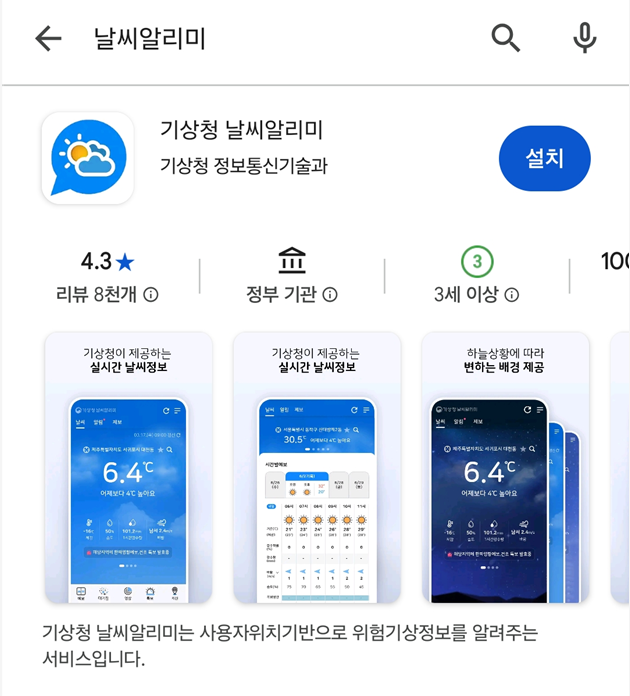
[이미지: 날씨알리미 앱 설치 화면]
위치 권한 허용하기
"위치 정보에 접근하겠습니다"라는 메시지가 나오면 반드시 '허용'을 선택해주세요. 이래야 내가 있는 곳의 정확한 날씨를 알 수 있어요.
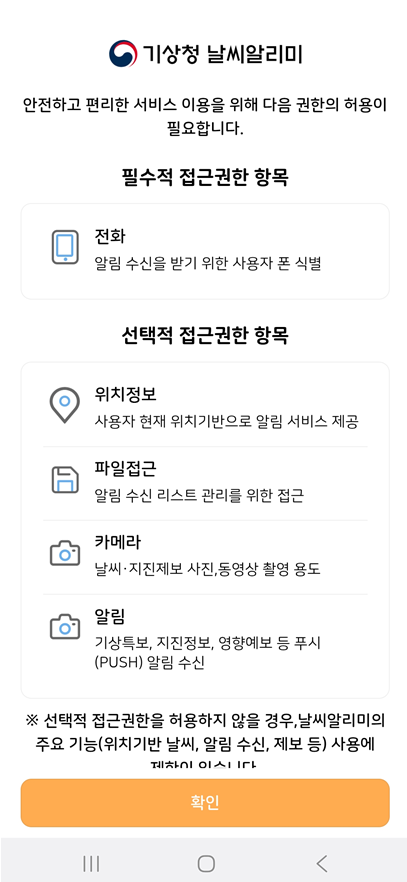
- 위치 권한 요청 화면에서 '허용' 선택하세요
- "항상 허용" 또는 "앱 사용 중에만 허용" 중에서 '항상 허용'을 권장해요
- 이렇게 해야 위험한 날씨 알림을 제때 받을 수 있어요
알림 권한 허용하기
"알림을 보내겠습니다"라는 메시지도 반드시 '허용'해주세요. 중요한 날씨 정보를 놓치지 않으려면 꼭 필요해요.

첫 화면 설정 선택하기
- '기본화면': 현재 날씨와 시간별 예보를 보여줘요
- '날씨지도': 레이더 영상과 지도를 먼저 보여줘요
비가 언제 오는지 자주 확인하고 싶으시다면 '날씨지도'를, 전체적인 날씨를 보고 싶으시다면 '기본화면'을 선택하세요.
방법 3: 관심 지역 설정하기
내가 사는 곳 외에도 자녀분들이 사는 지역이나 고향 날씨도 궁금하시죠?
관심 지역을 추가해보세요.
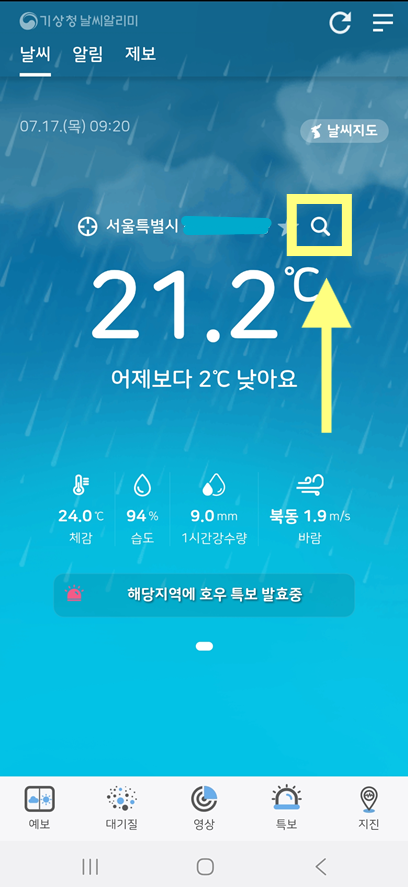
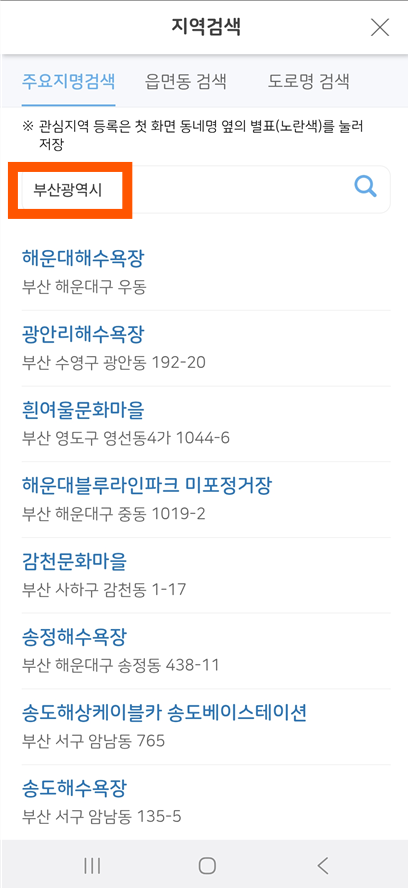
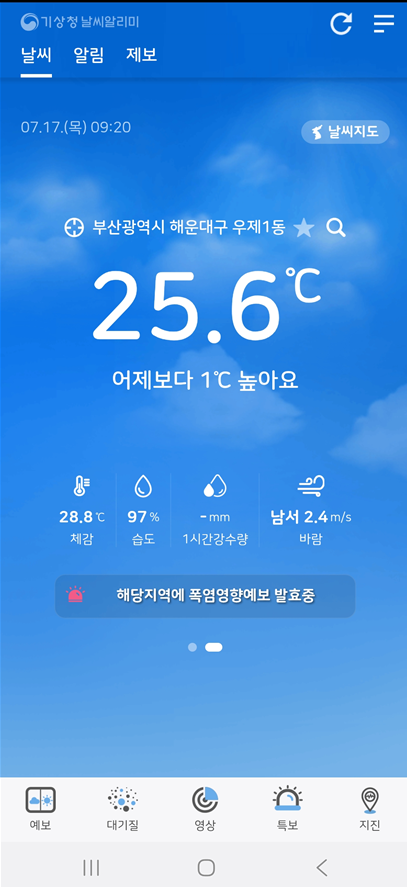
[이미지: 관심 지역 설정하는 화면]
현재 위치 정보 옆에 있는 별표(★)를 선택해주세요.
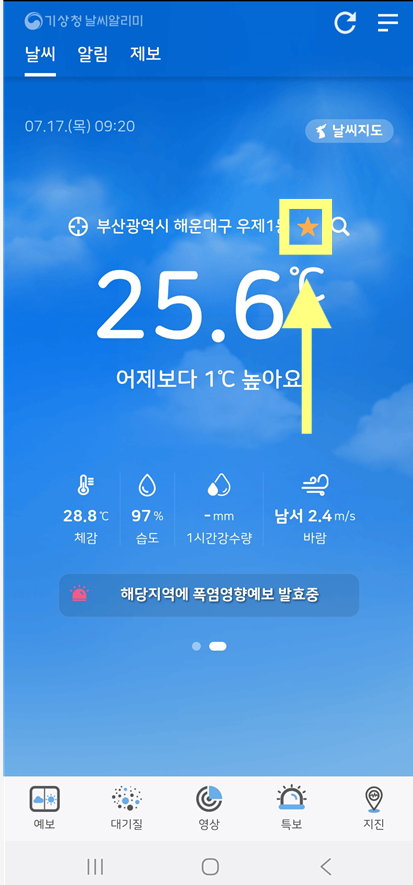
- 메인 화면에서 현재 위치 옆에 있는 별 모양 아이콘을 눌러주세요
- '관심 지역 추가' 메뉴가 나타나요
- 추가하고 싶은 지역 이름을 입력하세요 (예: 부산광역시, 대구광역시)
- 검색 결과에서 정확한 지역을 선택하세요
등록된 관심 지역 확인하기
- 현재 위치 옆의 화살표(→)를 선택하면 등록한 지역들을 볼 수 있어요
- 최대 10개까지 등록할 수 있어요
- 첫 화면에는 현재 위치와 상위 4개 지역만 표시돼요
- 순서는 나중에 바꿀 수 있어요
지금까지 읽어주신 분들을 위해 마지막에 위젯 문제 해결하는 보너스 팁까지 준비했으니 조금만 더 기다려주세요!
방법 4: 실시간 강수량 확인하기
이제 가장 중요한 부분이에요. 비가 언제 얼마나 올지 확인하는 방법을 알아볼게요.
앱에서 '날씨지도' 들어가기

[이미지: 날씨지도 아이콘 위치]
오른쪽 상단의 '날씨지도' 아이콘을 선택해주세요.
- 앱 메인 화면 오른쪽 위에 지도 모양 아이콘이 있어요
- 이 아이콘을 선택하면 레이더 영상을 볼 수 있어요
- 지도 위에 색깔로 된 구름 모양이 보이시나요? 그게 바로 비구름이에요
레이더 영상 색깔 구분하는 방법
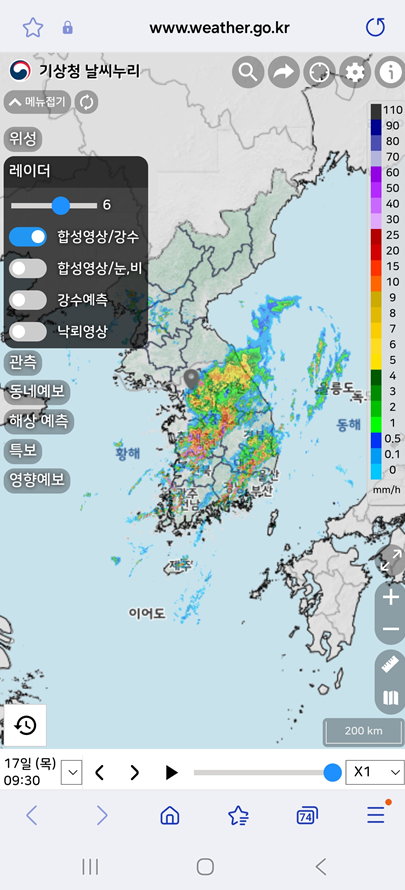
[이미지: 레이더 영상 색깔별 강수량 설명]
색깔로 비의 세기를 알 수 있어요
- 파란색: 약한 비 (거의 안 와요)
- 초록색: 조금 오는 비
- 노란색: 보통 정도의 비
- 주황색: 꽤 많이 오는 비
- 빨간색: 많이 오는 비
- 보라색/검은색: 매우 많이 오는 비 (집중호우)
간단히 기억하세요: 파란색에 가까울수록 비가 적고, 검은색에 가까울수록 비가 많아요!
방법 5: 10분 단위 강수 예측 보기
기상청의 가장 자랑스러운 기능이에요. 10분마다 비가 어떻게 변할지 미리 알 수 있어요!
시간별 강수 변화 확인하기
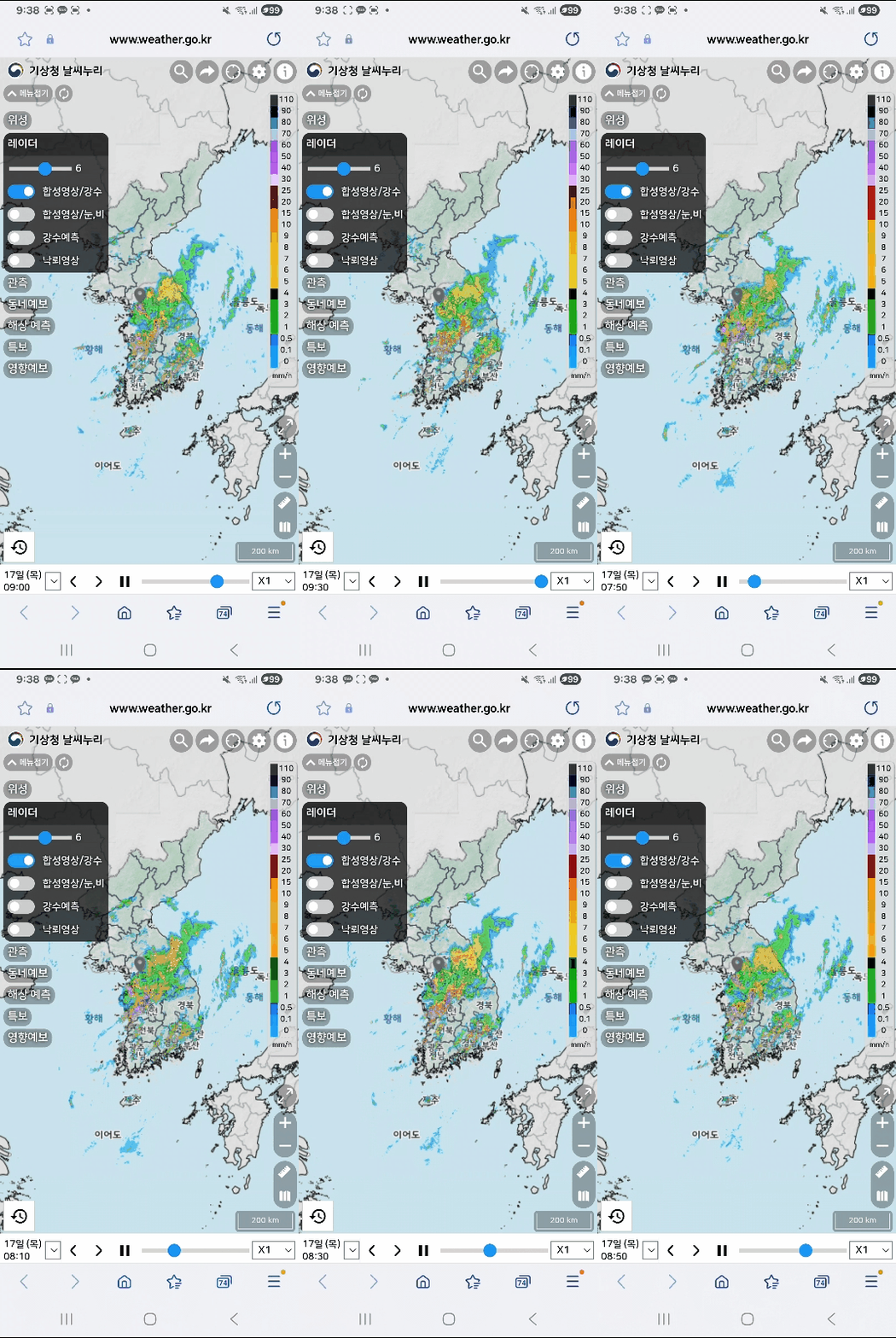
[이미지: 시간별 강수 예측 화면]
레이더 영상 화면에서 재생 버튼을 눌러보세요.
- 날씨지도 화면 하단에 재생(▶) 버튼이 있어요
- 이 버튼을 누르면 앞으로 12시간 동안 비구름이 어떻게 움직일지 보여줘요
- 10분 간격으로 변화하는 모습을 영상처럼 볼 수 있어요
이렇게 활용하세요
- 외출 전: "1시간 후에 비가 올까?" 미리 확인하세요
- 빨래할 때: "지금 널어도 될까?" 확인하세요
- 농사일할 때: "오늘 밭일 해도 될까?" 확인하세요
- 손자 마중갈 때: "우산 챙겨갈까?" 미리 결정하세요
시간당 강수량 단위 이해하기
강수량 (mm) 비의 세기 준비물 1mm 매우 가벼운 비 우산 필요 없음 5mm 우산이 필요한 정도 우산 챙기기 10mm 이상 꽤 많은 비 외출 자제 방법 6: 알림 설정 관리하기
앱의 알림은 두 종류가 있어요. 꼭 받아야 하는 안전 알림과 원하는 대로 설정할 수 있는 선택 알림이에요.
자동으로 오는 필수 안전 알림
이런 알림은 자동으로 와요 (끌 수 없어요)
- 태풍이 다가올 때
- 집중호우 경보가 발령될 때
- 대설 경보가 발령될 때
- 지진이 발생했을 때
- 긴급한 기상 상황이 생겼을 때
이런 알림들은 생명과 안전에 관련된 거라 끌 수 없어요. 불편하시더라도 안전을 위해 꼭 받으셔야 해요.
내가 선택할 수 있는 맞춤 알림

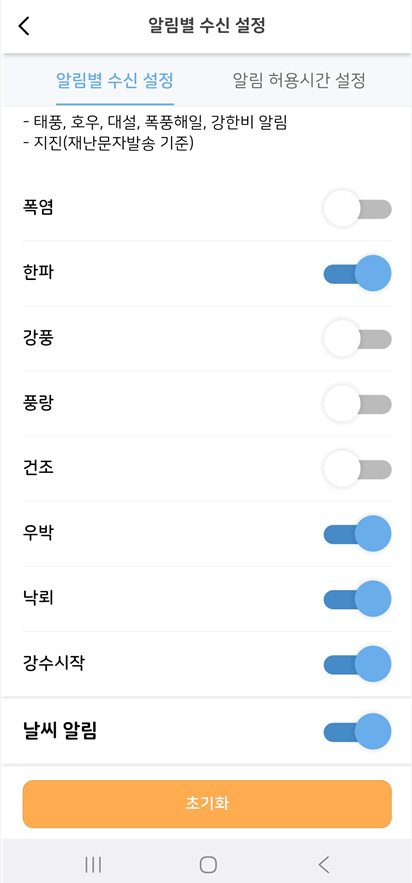
[이미지: 알림 설정 화면]
이런 알림은 원하는 것만 선택할 수 있어요
- 앱 내 '설정' 메뉴로 들어가세요
- '알림 설정'을 선택하세요
- 원하는 알림만 체크하세요
- 풍랑 특보 (바다에 자주 가시는 분)
- 건조 특보 (화재 주의)
- 폭염 특보 (여름철)
- 한파 특보 (겨울철)
- 육상 예보 (일반 날씨)
- 바다 예보 (낚시하시는 분)
방법 7: 위젯 설정하기
휴대폰 화면에서 앱을 열지 않고도 날씨를 바로 볼 수 있어요.
위젯 추가하는 방법

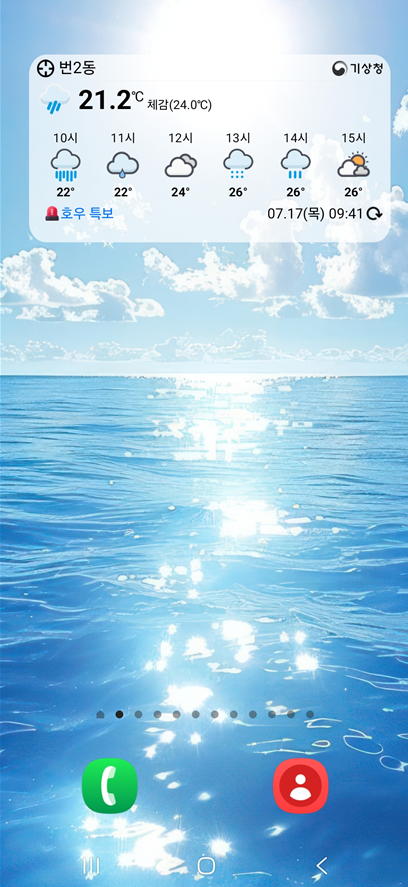
[이미지: 위젯 설정 방법]
안드로이드폰의 경우
- 휴대폰 바탕화면에서 빈 곳을 길게 눌러주세요
- '위젯' 메뉴가 나타나면 선택하세요
- '날씨알리미' 위젯을 찾아서 선택하세요
- 원하는 크기를 선택하고 바탕화면에 놓으세요
아이폰의 경우
- 바탕화면에서 빈 곳을 길게 눌러주세요
- 왼쪽 위의 '+' 버튼을 선택하세요
- '날씨알리미'를 찾아서 선택하세요
- 위젯 크기를 선택하고 '위젯 추가'를 눌러주세요
자주 묻는 질문
Q: 앱에서 알림이 너무 많이 와요.
A: 안전과 관련된 알림(태풍, 지진 등)은 끌 수 없어요. 하지만 설정에서 선택 알림은 끌 수 있어요. '설정 → 알림 설정'에서 불필요한 알림의 체크를 해제하세요.
Q: 위젯이 업데이트가 안 돼요.
A: 이 문제는 나중에 해결 방법을 자세히 알려드릴게요. 조금만 더 읽어주세요!
Q: 배터리가 빨리 닳는 것 같아요.
A: GPS를 계속 사용해서 그래요. 정확한 위치 기반 알림을 위해서는 어쩔 수 없는 부분이에요. 하지만 안전을 위해서는 꼭 필요한 기능이니 이해해 주세요.
Q: 다른 지역 날씨도 보고 싶어요.
A: 관심 지역을 최대 10곳까지 등록할 수 있어요. 현재 위치 옆의 별표를 눌러서 추가하세요.
꼭 확인하세요!
- 정확한 앱 사용: '기상청 날씨알리미'만 공식 앱이에요. 다른 비슷한 이름의 앱 조심하세요
- 위치 권한 필수: 정확한 알림을 받으려면 위치 권한을 꼭 허용하세요
- 안전 알림 중요: 위험한 날씨 알림은 끌 수 없지만, 안전을 위해 꼭 필요해요
- 10분 단위 정보: 다른 앱보다 훨씬 자세한 강수 정보를 제공해요
- 정부 공식 앱: 광고가 없고 안전하게 사용할 수 있어요
마지막 꿀팁! 위젯 자동 갱신 문제 해결하기
여기까지 읽어주셔서 정말 감사해요! 약속한 대로 위젯이 제대로 업데이트 안 되는 문제 해결법을 알려드릴게요.
위젯이 계속 같은 날씨만 보여준다면
이 문제는 휴대폰이 배터리를 아끼려고 앱 실행을 제한해서 생기는 거예요. 해결 방법은 간단해요!
안드로이드폰 해결 방법
- 휴대폰 '설정' 앱을 열어주세요
- '애플리케이션' 또는 '앱'을 선택하세요
- '날씨알리미' 앱을 찾아서 선택하세요
- '배터리' 메뉴를 선택하세요
- '배터리 사용량 최적화' 또는 '배터리 제한'을 '제한 없음'으로 바꿔주세요
아이폰 해결 방법
- '설정' 앱을 열어주세요
- '일반' → '백그라운드 앱 새로고침'을 선택하세요
- '날씨알리미' 앱을 찾아서 켜주세요
좋은 소식: 기상청에서 2025년에 위젯 업데이트 주기를 사용자가 직접 설정할 수 있는 기능(30분, 1시간, 2시간 등)을 추가할 예정이에요. 그러면 이런 문제가 많이 해결될 거예요!
이제 비가 언제 올지 걱정하지 마세요. 10분 단위로 정확하게 알 수 있으니까요. 특히 위험한 날씨가 다가오면 미리 알려주니 안심하고 생활하실 수 있어요.
날씨 걱정 없는 편안한 일상 되세요! 😊
'갤럭시' 카테고리의 다른 글
삼성 노트북 글자 확대하는 방법 – 윈도우 11 설정으로 간단하게 (3) 2025.07.18 갤럭시 스마트폰 꺼진화면에서 시계 항상 켜기 - Always On Display 설정 (4) 2025.07.17 삼성폰 바탕화면 시간 나타내기 - 핸드폰 홈화면 시계 만들기 (2) 2025.07.17 휴대폰에 카톡 설치하는 방법 – 처음 사용자도 쉽게 카카오톡 이용하기 (6) 2025.07.17 휴대폰 바탕화면 다크모드 끄기 - 절전모드에서도 화면 밝게 바꾸는 쉬운 설정법 (2) 2025.07.16 정확한 실시간 날씨 확인 사이트와 앱 모음 (8) 2025.07.16 갤럭시 스마트폰 상단 알림창 및 빠른 설정창 - 업데이트 이전으로 복구 복원하기 (1) 2025.07.16 갤럭시 스마트폰 배경화면에 구글 날씨 바로가기 설치하는 방법 (2) 2025.07.15
그거 이렇게 하면 돼요
이거 어떻게 하는거고? 걱정마세요. 그거 그냥 이렇게 하면 돼요.