-
목차
아침에 일어나서 핸드폰만 봐도 오늘 날씨를 바로 알 수 있다면 얼마나 편할까요?
매번 날씨 앱을 들어가서 확인하기 번거로우셨죠? 저도 그랬어요. 특히 외출 전에 옷을 고를 때 현재 기온을 바로 확인할 수 있으면 정말 좋겠다고 생각했거든요.
🎁 이 글을 끝까지 읽으시면 핸드폰 첫 화면에 실시간 날씨 정보를 표시하는 방법과 함께, 마지막에는 날씨 위젯을 더욱 편리하게 활용하는 노하우까지 알려드릴게요!
이 글에서 배우실 내용
- 핸드폰 첫 화면에 날씨 위젯 추가하는 방법
- 다양한 날씨 위젯 중에서 자신에게 맞는 것 선택하기
- 실시간으로 기온과 날씨 상황을 한눈에 확인하는 방법
날씨 위젯 설정하기 전에 알아두면 좋은 정보
날씨 위젯을 설정하기 전에 몇 가지 기본 사항을 알아두시면 더욱 편리하게 사용하실 수 있어요.
1. 위치 서비스 확인하기
날씨 위젯이 정확하게 작동하려면 위치 서비스가 켜져 있어야 해요. 그래야 현재 계신 지역의 날씨 정보를 받아올 수 있거든요.
- 위치 서비스가 꺼져 있으면 날씨 정보가 부정확할 수 있어요
- 설정에서 위치 서비스를 허용해 주세요
- 외출 시에도 정확한 지역 날씨를 확인할 수 있어요
- 개인정보가 걱정되시면 날씨 앱에만 위치 권한을 주셔도 괜찮아요
2. 인터넷 연결 상태 확인하기
날씨 위젯은 실시간으로 정보를 받아오기 때문에 인터넷 연결이 필요해요.
- 와이파이나 데이터 연결이 되어 있어야 해요
- 연결이 안 되면 마지막으로 업데이트된 정보만 표시될 수 있어요
- 정확한 정보를 위해서는 안정적인 인터넷 환경이 좋아요
3. 배터리 사용량에 대해서
날씨 위젯은 지속적으로 정보를 업데이트하기 때문에 배터리를 조금 더 사용할 수 있어요. 하지만 크게 걱정하실 정도는 아니니 안심하세요.
이제 본격적으로 핸드폰 첫 화면에 날씨를 표시하는 방법을 알아볼게요! 생각보다 정말 간단하답니다.
방법 1: 핸드폰 첫 화면 길게 터치하기
먼저 핸드폰의 바탕화면에서 위젯을 추가할 수 있는 메뉴로 들어가야 해요. 이 과정이 가장 기본이 되는 단계랍니다.
📱 핸드폰 첫 화면의 빈 공간을 손가락으로 길게 눌러주세요.
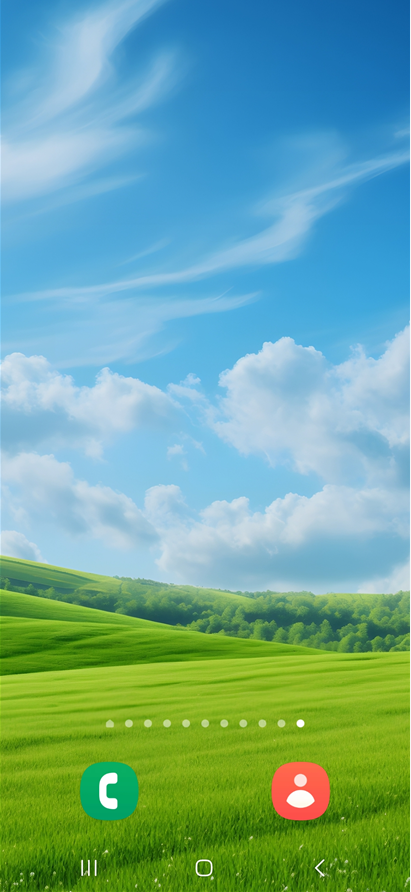
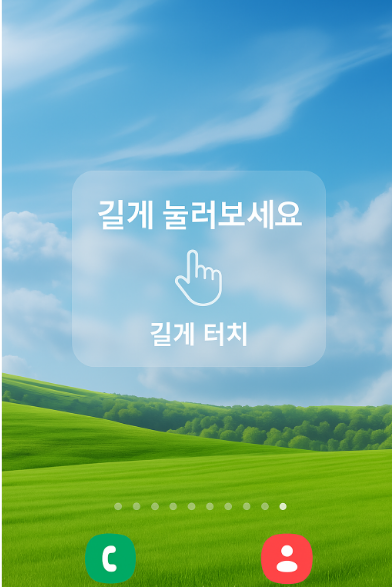
핸드폰 첫 화면에서 아무 앱도 없는 빈 공간을 찾아주세요. 그 빈 공간을 손가락으로 2-3초 정도 길게 눌러주세요. 너무 짧게 누르면 아무 반응이 없으니 조금 길게 눌러주시면 돼요.
- 핸드폰 화면에서 앱이 없는 빈 공간을 찾으세요
- 그 빈 공간을 손가락으로 길게 눌러주세요 (2-3초 정도)
- 화면이 약간 변하면서 여러 옵션이 나타날 거예요
- 만약 반응이 없다면 다른 빈 공간에서 다시 시도해보세요
성공하시면 화면 하단에 여러 가지 옵션들이 나타날 거예요. 이 중에서 우리가 찾을 것은 '위젯' 메뉴랍니다.
방법 2: 위젯 메뉴 선택하기
화면을 길게 터치하면 나타나는 메뉴 중에서 '위젯'을 찾아야 해요. 위젯은 핸드폰 화면에 추가할 수 있는 다양한 기능들을 모아놓은 곳이에요.
🔧 화면 하단에 나타난 메뉴 중 '위젯'을 선택해주세요.
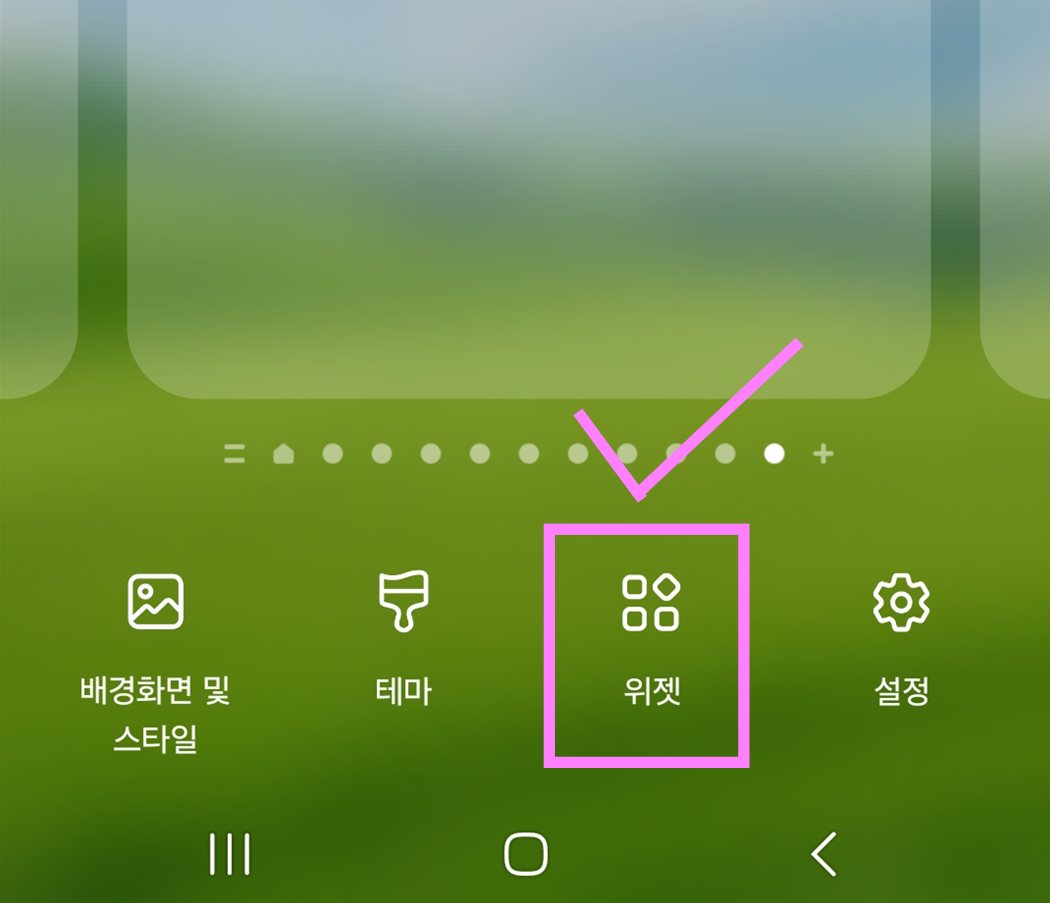
화면을 길게 터치하면 하단에 '배경화면 및 스타일', '테마', '위젯', '설정' 등의 메뉴가 나타날 거예요. 이 중에서 네모 모양의 아이콘과 함께 '위젯'이라고 써있는 메뉴를 선택해주세요.
- 화면 하단의 메뉴들을 살펴보세요
- '위젯'이라고 써있는 메뉴를 찾아주세요
- 위젯 메뉴를 손가락으로 한 번 눌러주세요
- 위젯 설정 화면으로 이동하게 됩니다
위젯 메뉴를 선택하면 핸드폰에 설치된 다양한 앱들의 위젯 목록을 볼 수 있어요. 이제 이 중에서 날씨 관련 위젯을 찾아보겠습니다.
방법 3: 검색창에서 날씨 찾기
위젯 화면에 들어오시면 정말 많은 위젯들이 있어서 날씨 위젯을 찾기가 어려울 수 있어요. 하지만 검색 기능을 사용하면 쉽게 찾을 수 있답니다.
🔍 위젯 화면 상단의 검색창을 선택해주세요.
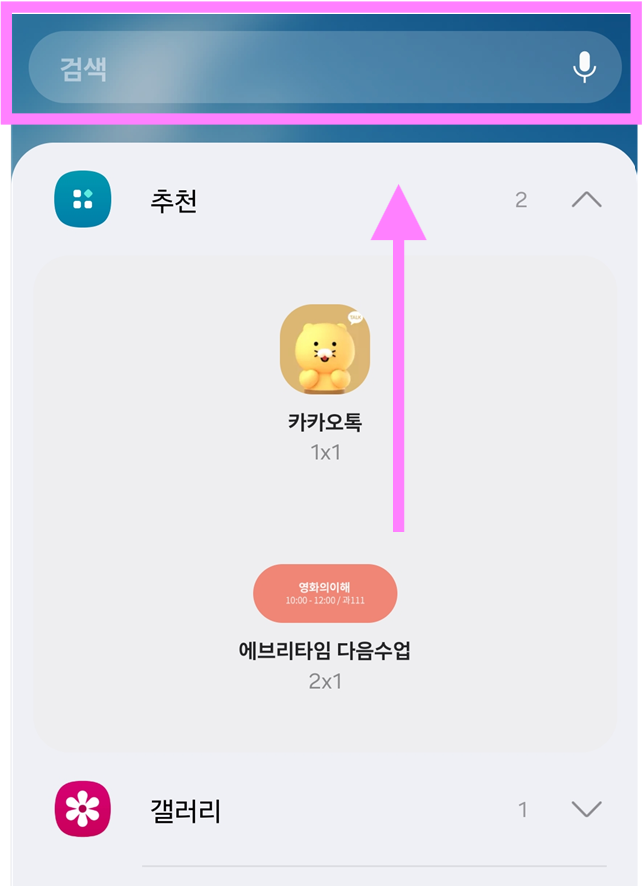
위젯 화면에 들어오면 상단에 '검색'이라고 써있는 검색창이 보일 거예요. 이 검색창을 손가락으로 한 번 눌러주세요. 그러면 키보드가 나타나면서 글자를 입력할 수 있게 됩니다.
- 위젯 화면 상단의 검색창을 찾아주세요
- 검색창을 손가락으로 한 번 눌러주세요
- 키보드가 나타나는지 확인하세요
- 이제 '날씨'라고 입력할 준비가 되었어요
검색창이 활성화되면 키보드가 나타나면서 원하는 단어를 입력할 수 있게 됩니다. 이제 '날씨'라고 입력해보겠습니다.
방법 4: '날씨'라고 입력하고 검색하기
검색창이 활성화되었다면 이제 '날씨'라고 입력해서 날씨 관련 위젯들을 찾아보겠습니다.
⌨️ 검색창에 '날씨'라고 입력하고 옆의 화살표를 눌러주세요.

키보드가 나타나면 '날씨'라고 입력해주세요. 입력이 완료되면 검색창 오른쪽에 있는 화살표 모양의 검색 버튼을 눌러주세요. 그러면 날씨와 관련된 위젯들만 화면에 나타날 거예요.
- 키보드에서 'ㄴ', 'ㅏ', 'ㄹ', 'ㅅ', 'ㅣ'를 차례로 눌러 '날씨'라고 입력하세요
- 입력이 완료되면 검색창 오른쪽의 화살표 버튼을 눌러주세요
- 날씨 관련 위젯들이 화면에 나타나는지 확인하세요
- 여러 개의 날씨 위젯 옵션을 볼 수 있을 거예요
이제 마지막에 알려드릴 꿀팁을 위해 조금만 더 기다려주세요! 검색 결과로 다양한 날씨 위젯들이 나타날 텐데, 이 중에서 어떤 것을 선택하는지가 중요해요.
방법 5: 마음에 드는 날씨 위젯 선택하기
검색 결과로 여러 가지 날씨 위젯이 나타날 거예요. 각각 디자인과 기능이 다르니 자신에게 맞는 것을 골라보세요.
☀️ 날씨 위젯 목록에서 마음에 드는 것을 선택해주세요.
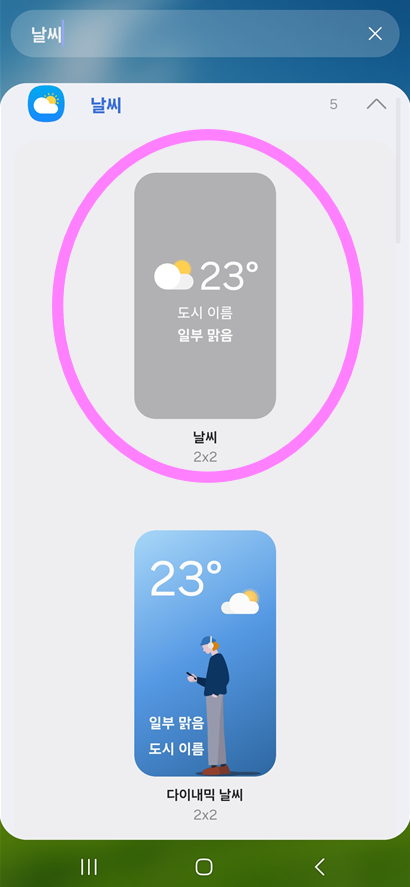
검색 결과에는 '날씨', '미세미세(미세먼지 + 날씨)', 'NAVER' 등 여러 가지 날씨 위젯이 나타날 거예요. 각각 크기와 디자인, 제공하는 정보가 다르니 자신의 취향에 맞는 것을 선택하세요.
- '날씨' 앱의 기본 위젯: 깔끔하고 기본적인 날씨 정보 제공
- '미세미세' 위젯: 날씨와 함께 미세먼지 정보도 확인 가능
- 'NAVER' 위젯: 네이버의 상세한 날씨 정보 제공
- 각 위젯 오른쪽에 있는 숫자는 사용 가능한 크기 옵션 개수예요
원하는 위젯을 선택하면 해당 위젯의 다양한 크기와 디자인 옵션을 볼 수 있어요. 대부분 2x2, 4x2 등 다양한 크기로 제공됩니다.
방법 6: 위젯 크기와 디자인 선택하기
선택한 날씨 위젯의 상세 옵션을 확인해보겠습니다. 크기와 디자인을 자신의 화면에 맞게 선택할 수 있어요.
📏 원하는 크기와 디자인의 위젯을 선택해주세요.
날씨 위젯을 선택하면 여러 가지 크기와 디자인 옵션이 나타나요. 일반적으로 다음과 같은 옵션들이 있어요
화면 공간을 많이 차지하지 않으면서도 정보를 잘 볼 수 있는 크기를 선택하는 것이 좋아요. 처음에는 2x2 크기로 시작해보시는 것을 추천드려요.
방법 7: '추가' 버튼 눌러서 위젯 설치하기
마음에 드는 위젯을 선택했다면 이제 실제로 핸드폰 화면에 추가해보겠습니다.
➕ 선택한 위젯 아래의 '추가' 버튼을 눌러주세요.
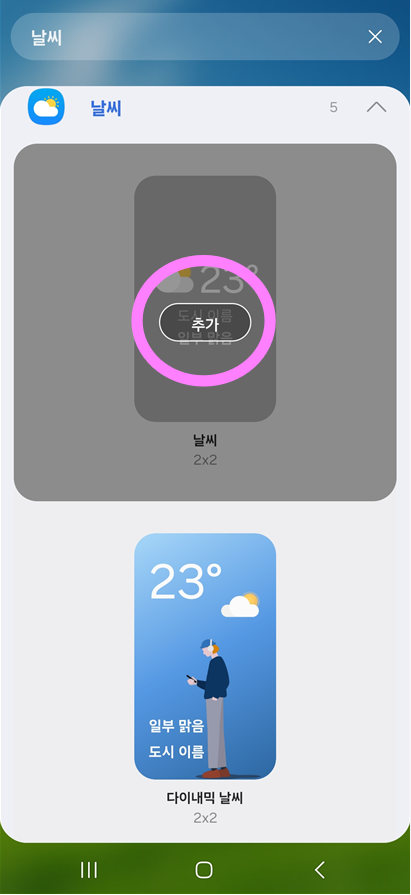
원하는 위젯을 선택하면 해당 위젯 미리보기 아래에 '추가'라고 써있는 버튼이 보일 거예요. 이 버튼을 손가락으로 한 번 눌러주세요. 그러면 위젯이 핸드폰 첫 화면에 자동으로 추가됩니다.
- 선택한 위젯 아래의 '추가' 버튼을 찾아주세요
- '추가' 버튼을 손가락으로 한 번 눌러주세요
- 위젯이 화면에 추가되는 과정을 확인하세요
- 자동으로 첫 화면으로 돌아갈 거예요
'추가' 버튼을 누르면 잠시 후 핸드폰 첫 화면으로 돌아가면서 방금 선택한 날씨 위젯이 화면에 나타날 거예요. 이제 성공적으로 설정이 완료되었습니다!
방법 8: 설정 완료 - 첫 화면에서 날씨 확인하기
축하합니다! 이제 핸드폰 첫 화면에서 바로 날씨와 기온을 확인할 수 있게 되었어요.
🎉 핸드폰 첫 화면에 표시된 날씨 위젯을 확인해보세요.
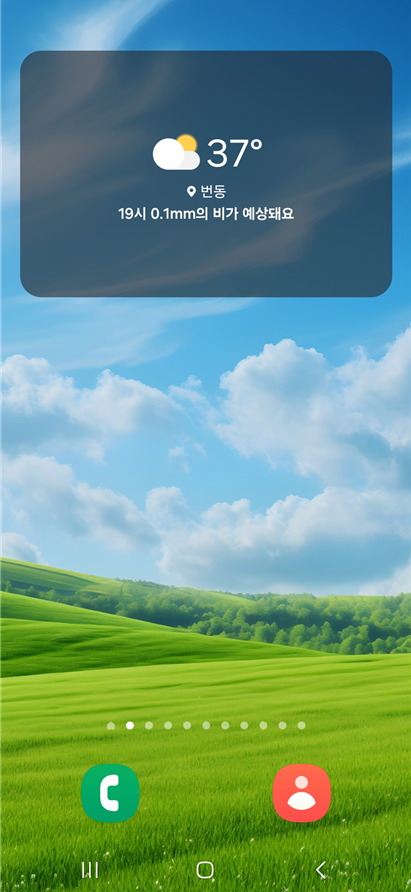
설정이 완료되면 핸드폰 첫 화면에 실시간 날씨 정보가 표시됩니다. 현재 기온, 날씨 상태, 지역 정보 등을 한눈에 볼 수 있어요. 앞으로는 앱을 따로 실행하지 않아도 바로 날씨를 확인할 수 있어 정말 편리할 거예요.
- 현재 기온이 크게 표시되어 보기 쉬워요
- 날씨 상태(맑음, 흐림, 비 등)를 아이콘으로 확인할 수 있어요
- 현재 위치 정보도 함께 표시됩니다
- 위젯을 한 번 누르면 더 자세한 날씨 정보를 볼 수 있어요
이제 매일 아침 핸드폰만 봐도 오늘의 날씨를 바로 확인하고 옷차림을 결정할 수 있겠죠?
자주 묻는 질문
Q: 날씨 정보가 업데이트되지 않아요.
A: 위치 서비스가 켜져 있는지 확인해보세요. 설정 → 개인정보 보호 → 위치 서비스에서 날씨 앱의 위치 권한을 허용해주세요. 또한 인터넷 연결 상태도 확인해보시고, 위젯을 한 번 터치하면 수동으로 업데이트할 수도 있어요.
Q: 위젯이 너무 크거나 작아요.
A: 위젯을 길게 누르면 크기를 조절할 수 있는 옵션이 나타날 수 있어요. 또는 위젯을 삭제하고 다른 크기의 위젯으로 다시 추가해보세요.
Q: 다른 지역의 날씨를 보고 싶어요.
A: 위젯을 터치해서 날씨 앱으로 들어간 후, 지역을 추가하거나 변경할 수 있어요. 일부 위젯은 여러 지역을 설정할 수 있는 기능도 제공합니다.
Q: 배터리 소모가 걱정돼요.
A: 날씨 위젯은 생각보다 배터리를 많이 사용하지 않아요. 하지만 걱정되신다면 위젯 설정에서 업데이트 주기를 조절할 수 있습니다.
꼭 알아두세요!
- 날씨 위젯은 실시간으로 정보를 업데이트하므로 정확한 정보를 제공해요
- 위치 서비스를 허용해야 현재 계신 지역의 정확한 날씨를 볼 수 있어요
- 위젯을 터치하면 더 자세한 날씨 정보와 일기예보를 확인할 수 있어요
- 여행 중에도 현재 위치의 날씨 정보를 자동으로 업데이트해줘요
- 위젯 위치는 길게 누른 후 원하는 곳으로 이동시킬 수 있어요
마무리 보너스 팁! 날씨 위젯 200% 활용하기
여기까지 읽어주셔서 정말 감사해요! 약속드린 대로 날씨 위젯을 더욱 똑똑하게 활용하는 방법을 알려드릴게요.
1. 여러 개의 날씨 위젯 조합하기
하나의 화면에 기본 날씨 위젯과 미세먼지 정보 위젯을 함께 배치하면 더욱 완벽한 날씨 정보를 얻을 수 있어요. 특히 요즘처럼 미세먼지가 중요한 시기에는 정말 유용하답니다.
2. 위젯 배치의 황금 법칙
날씨 위젯은 화면 상단에 배치하는 것이 가장 좋아요. 핸드폰을 켤 때 가장 먼저 보이는 곳이라 날씨를 확인하기 편리하거든요. 또한 시계 위젯과 함께 배치하면 시간과 날씨를 동시에 확인할 수 있어 더욱 실용적이에요.
3. 알림 설정 활용하기
날씨 앱에서 비 예보나 기온 변화 알림을 설정해두면, 갑작스런 날씨 변화에도 미리 대비할 수 있어요. 특히 어르신분들은 갑작스런 기온 변화에 민감하시니 이런 알림 기능을 잘 활용해보세요.
4. 가족들과 정보 공유하기
위젯에서 확인한 날씨 정보를 가족 단체 채팅방에 공유해서 모두가 오늘의 날씨에 맞는 옷차림을 할 수 있도록 도와주세요. 특히 손자, 손녀들에게 "오늘 비 온다니까 우산 챙겨라" 하고 미리 알려주시면 정말 고마워할 거예요!
이제 핸드폰 첫 화면만 봐도 오늘의 날씨를 바로 알 수 있게 되셨죠? 매일 조금씩 더 편리한 디지털 생활을 만들어가시길 바라요!
'갤럭시' 카테고리의 다른 글
휴대폰 날씨화면 추가·수정하는 방법 알려드려요 (2) 2025.07.09 갤럭시 바탕화면 현재 온도와 기온 표시 설정법 (1) 2025.07.09 스마트폰 종료와 다시 시작 방법 - 핸드폰 전원 끄기 및 재시작 (2) 2025.07.09 스마트폰 메인화면에 실시간 기상 데이터, 기온 정보 띄우는 법 (2) 2025.07.09 카톡 내 생일 정보 비공개 설정 방법 (2) 2025.07.08 스마트폰 지메일 알림 해제 비활성화 쉬운 설정법 (0) 2025.07.07 삼성 카메라 이미지에 워터마크 추가 방법 (3) 2025.07.07 스마트폰 첫 화면에 네이버 날씨 위젯 설정하기 (1) 2025.07.06
그거 이렇게 하면 돼요
이거 어떻게 하는거고? 걱정마세요. 그거 그냥 이렇게 하면 돼요.